1
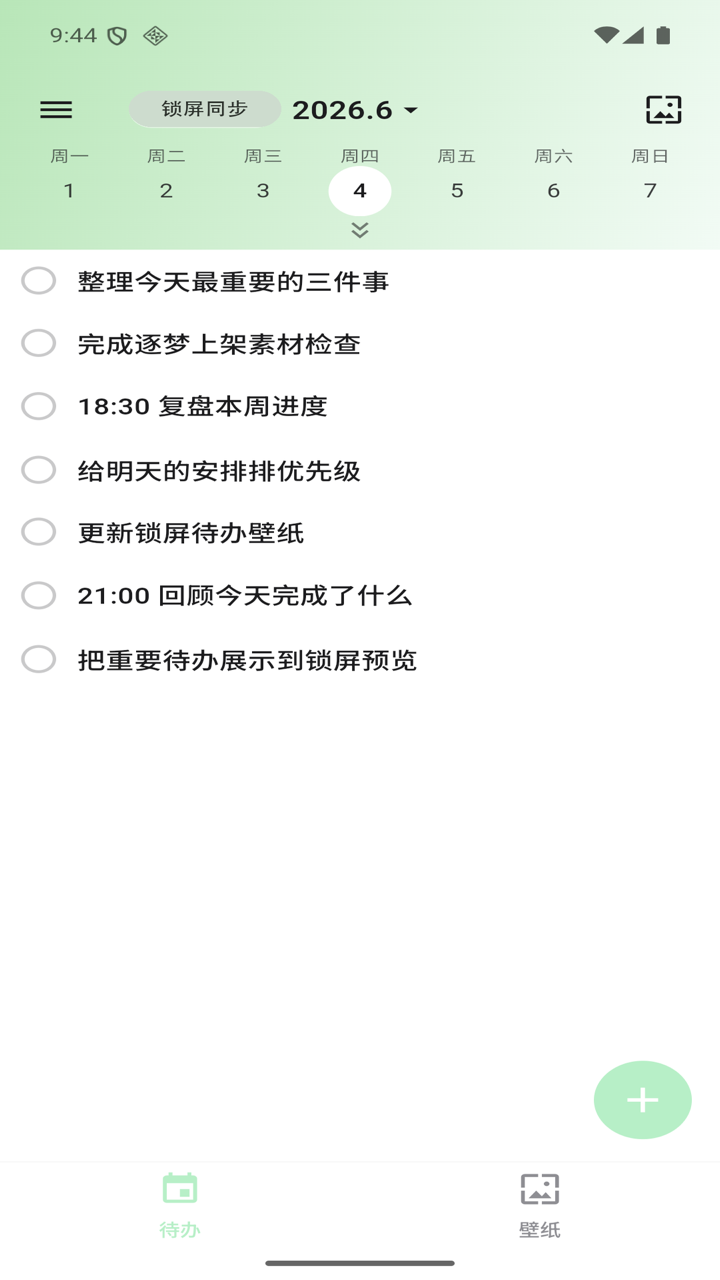
写下今天要做的事
在 App 里整理今日、未来和长期待办,一次写清楚真正重要的事项。
不进 App,也能持续看见
锁屏时间、解锁状态、指纹与底部快捷入口都属于手机系统;Glimdo 只负责把待办生成进壁纸。你不用解锁手机或进入 App,点亮屏幕就能看见今天要做什么。
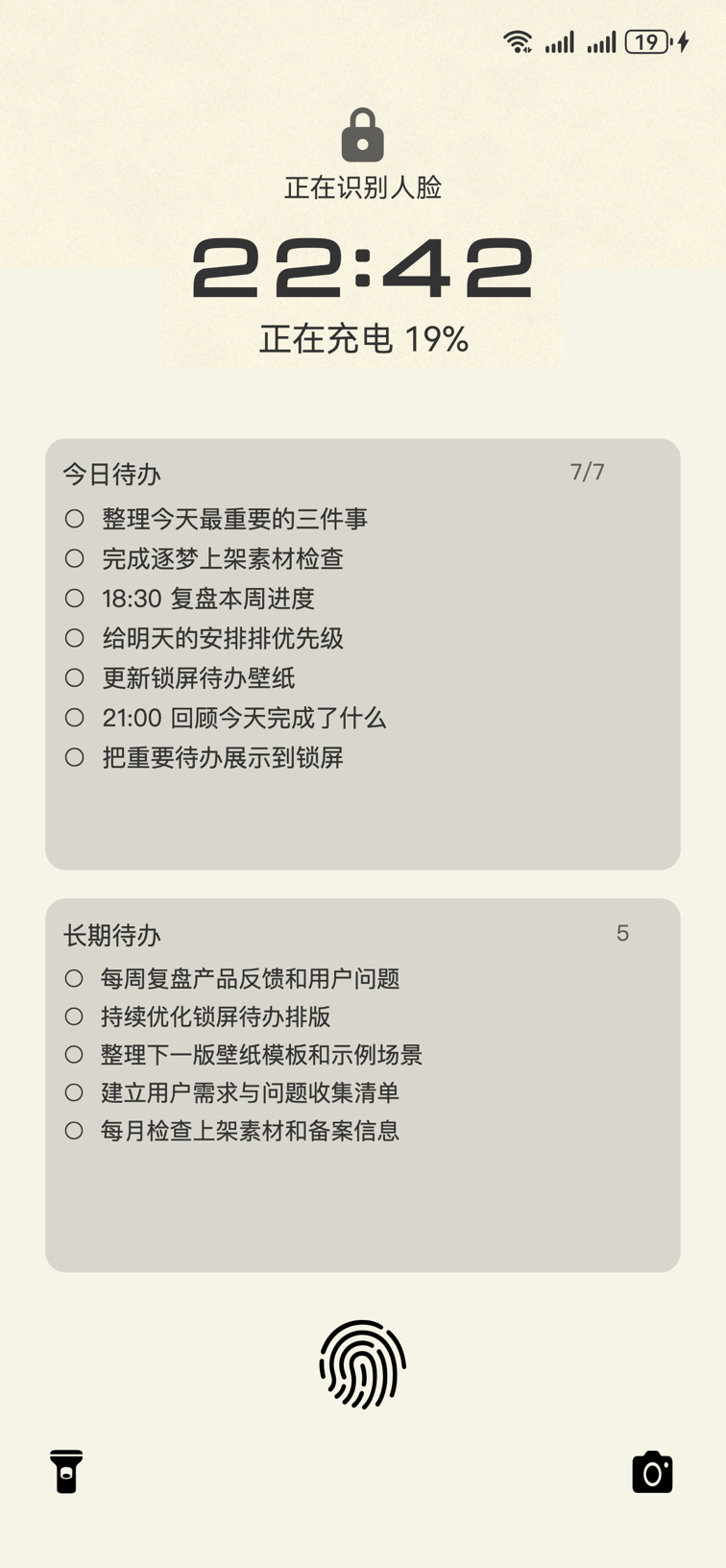
通知会消失,App 也不会一直打开,锁屏却是每天最常经过的界面。Glimdo 不增加新的信息流,只把你自己写下的计划放回视线里。
三步完成
在 App 里简单记录,生成锁屏壁纸;之后查看待办不必再进入 App。
在 App 里整理今日、未来和长期待办,一次写清楚真正重要的事项。
选择背景和排版,确认效果后主动应用到 Android 系统锁屏。
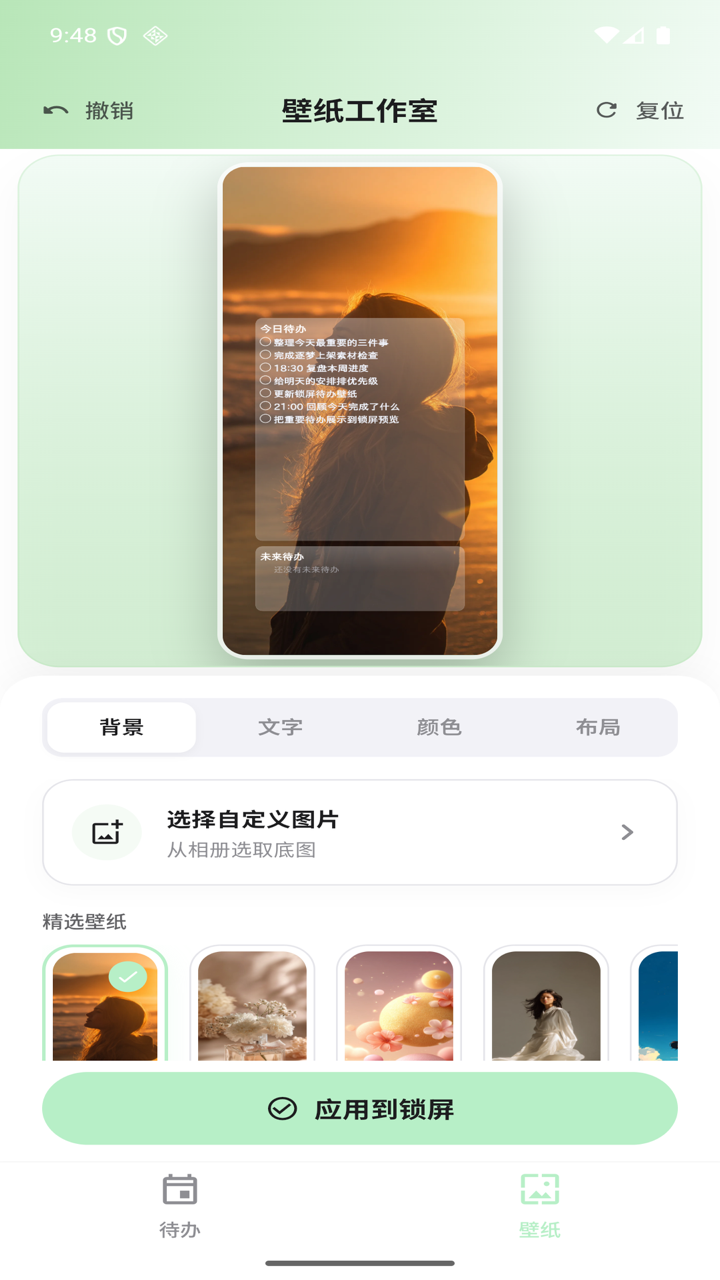
之后每次点亮手机,今天要做的事都会直接出现在系统锁屏上。
正在打磨
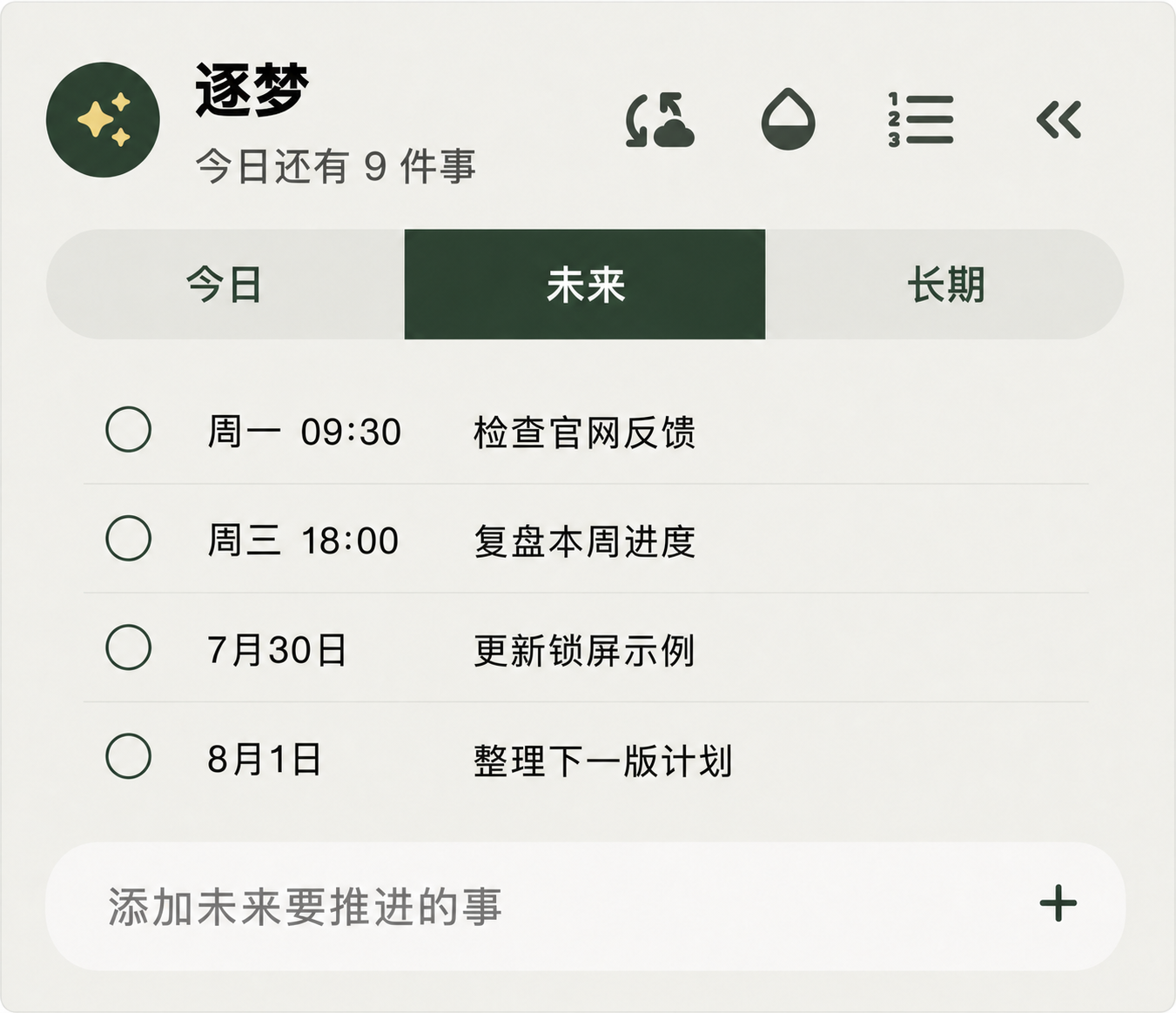
Mac 浮窗会常驻桌面边缘,用紧凑状态降低打扰,需要时再展开查看和编辑。
公开发售的是 Android 华为版。Mac 浮窗与跨设备同步目前只存在于开发中的自用版本,暂不提供公开下载。
公开版边界
华为公开版不要求注册账号,不提供云同步、AI 生成、会员或应用内购买。购买、下载与退款由华为应用市场处理。
待办、提醒和壁纸配置默认存储在设备本地。
只有在你确认并点击应用后,壁纸才会被设置到锁屏。
图片权限仅用于你主动选择本地图片作为壁纸素材。
隐私政策、用户协议和联系方式长期在官网公开。
Android · Huawei AppGallery